
Как заполнить электронную карту прибытия (e-Arrival card)
Доброго дня вам!
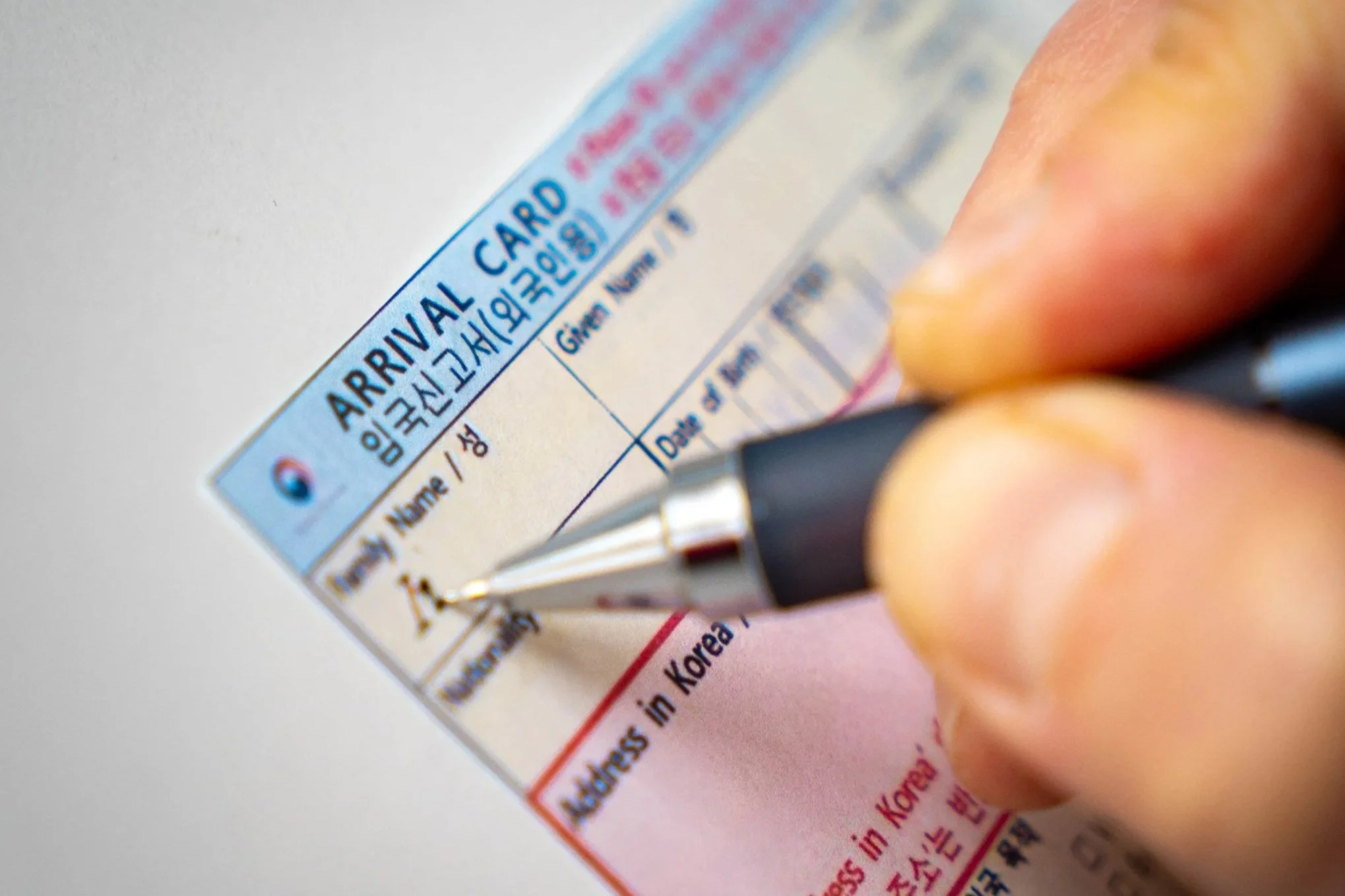
Если вы задались этим вопросом, то значит самое сложное уже позади и сейчас вам предстоит заполнить короткую форму e-Arrival card, чтобы упростить себе въезд в Южную Корею.
Ссылка на сайт для заполнения электронной карты прибытия
https://www.e-arrivalcard.go.kr/portal/main/index.do
С 1 января 2026 года действует только онлайн-форма заполнения.
Для чего нужна карта прибытия?
Это декларация для быстрого прохождения паспортного контроля. Нужно ее заполнить в течение 3 дней до прибытия в Южную Корею.
А теперь давайте объясню как же заполнить эту карту.
Шаг 1. Как переключить язык сайта
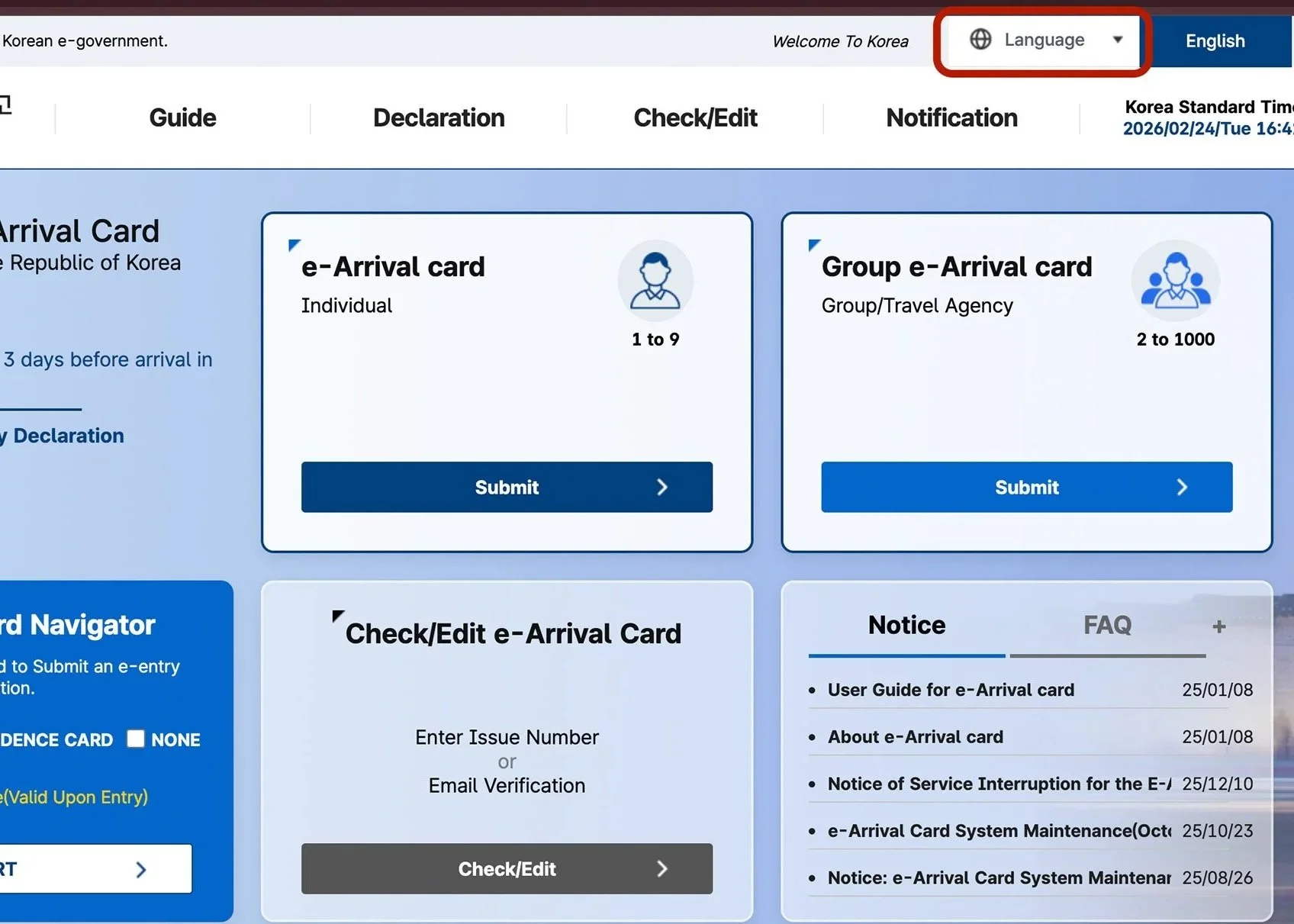
Как только вы перейдете по ссылке выше, если перед вами появится английская версия сайта, вы можете переключить его на русский.
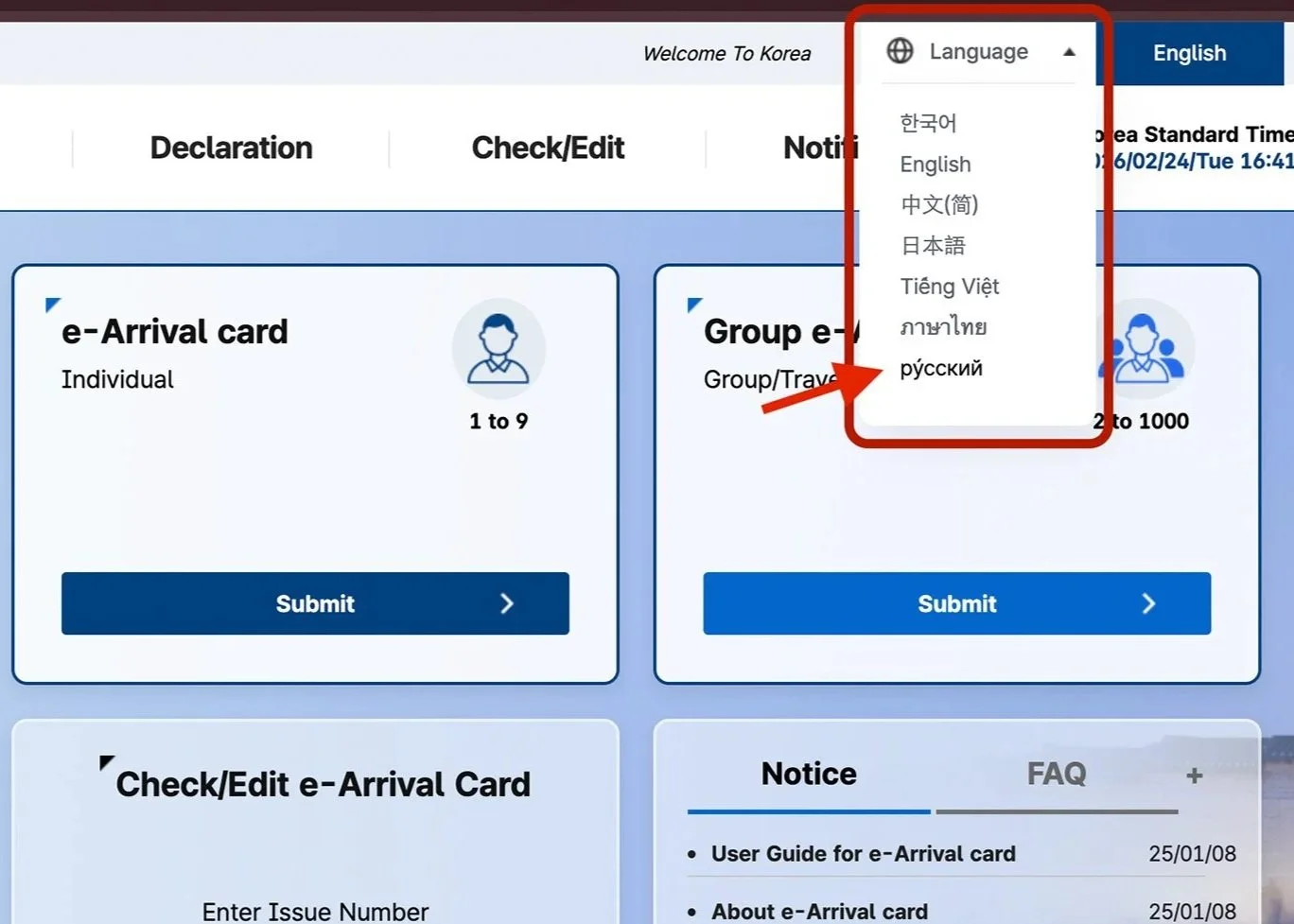
Для того чтобы переключить на русскую версию кликните на “Language” в правом верхнем углу.
Как только вы это сделаете появится список доступных языков и в самом низу списка вы найдете русский язык, при клике на который сайт переходит на русскую версию.
Шаг 2. Проверка дат
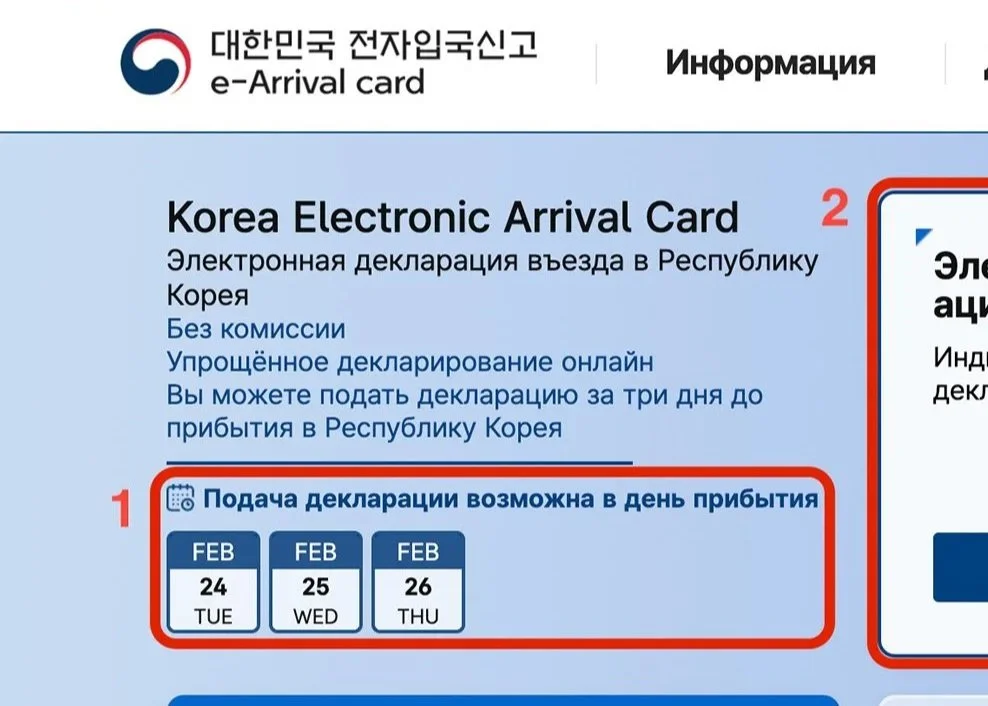
Тут вы можете проверить для каких дат въезда доступно заполнение e-Arrival card.
Шаг 3. Как зайти на страницу для заполнения
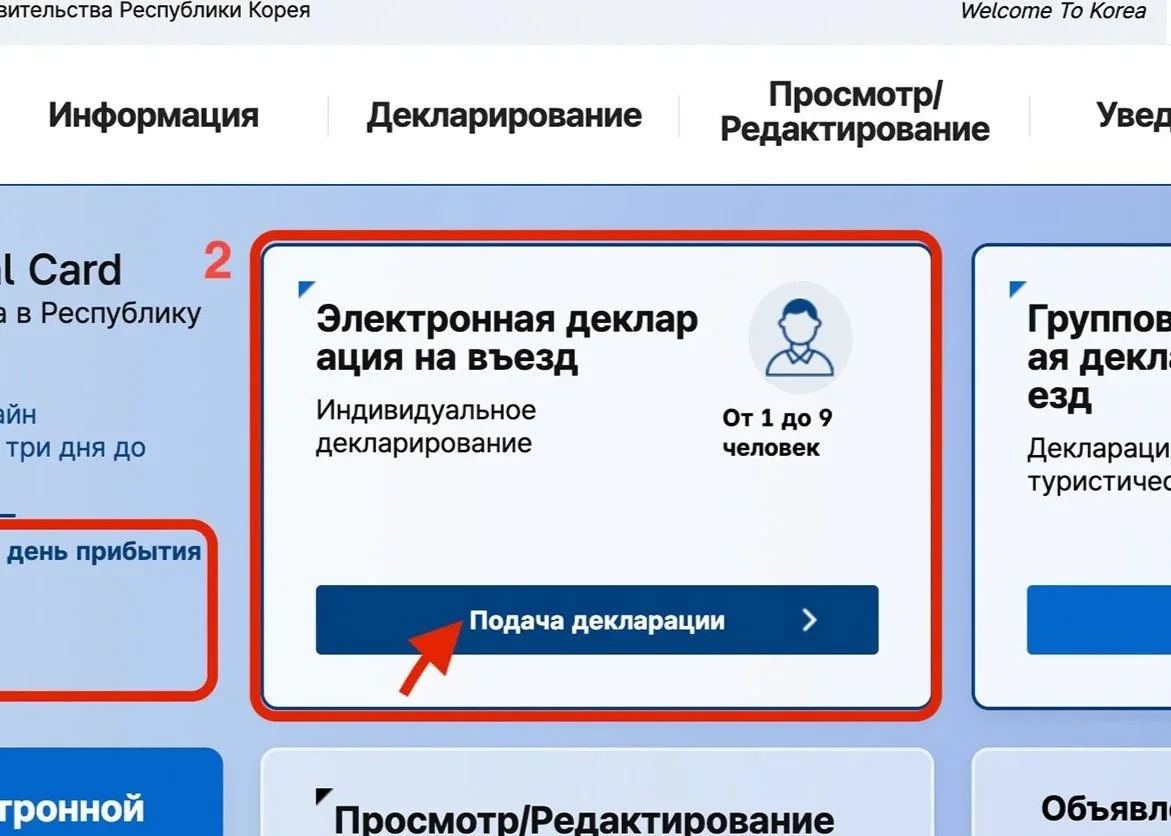
Справа от дат вы можете увидеть карточку для индивидуального декларирования.
Для того чтобы перейти на нужную форму нажмите на кнопку “Подача декларации” внизу этой карточки и вы перейдете на форму согласия для обработки вашей личной информации.
Шаг 4. Форма согласия
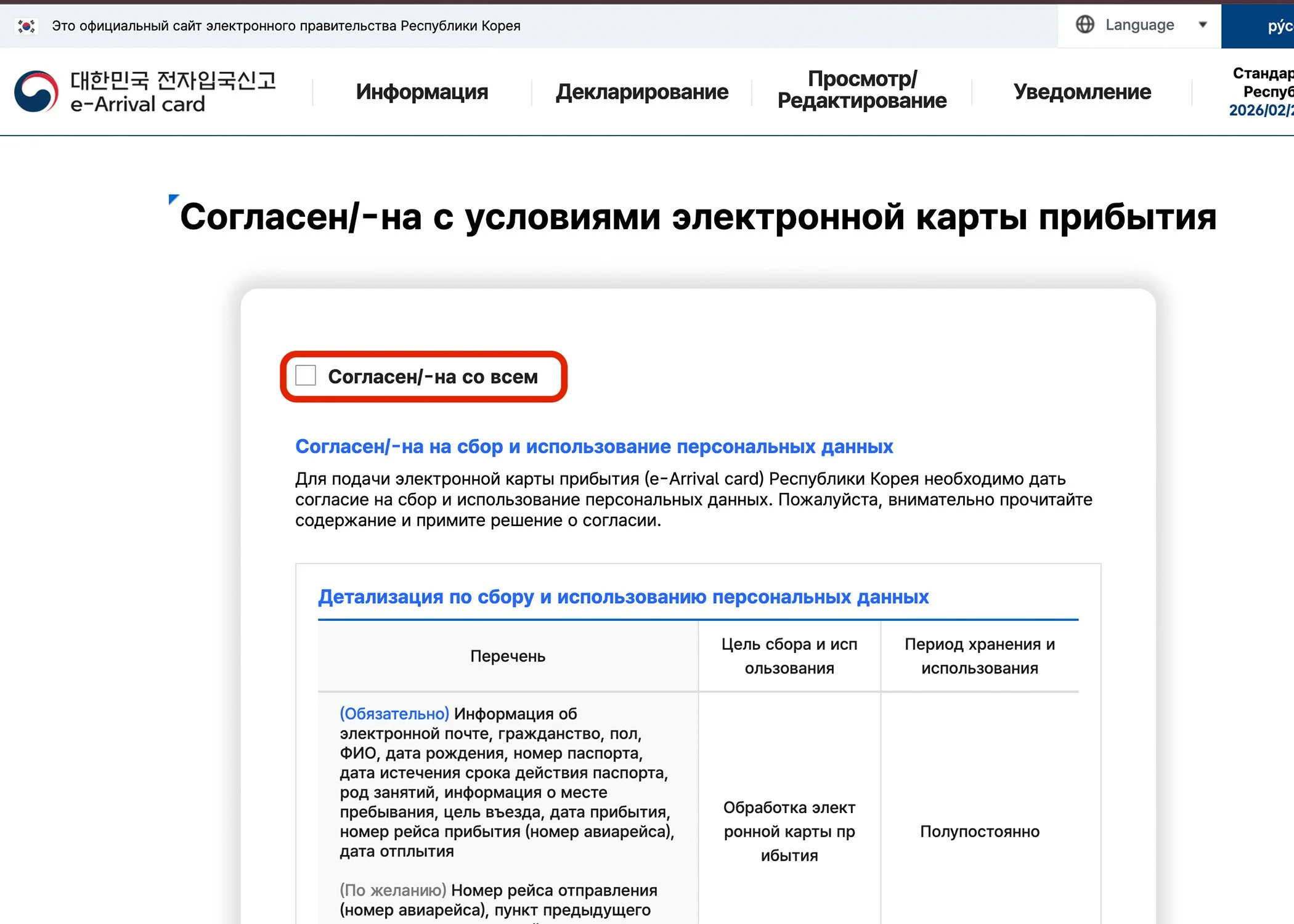
Кликните на Согласен/-на со всем. Если интересно, можете почитать положения, описанные в данной форме. При нажатии галочки вы соглашаетесь на обработку вашей личной информации. Это стандартная процедура, так что не стоит беспокоиться.
Если вы не согласитесь, то доступ к форме будет ограничен.
Шаг 5. Электронная почта
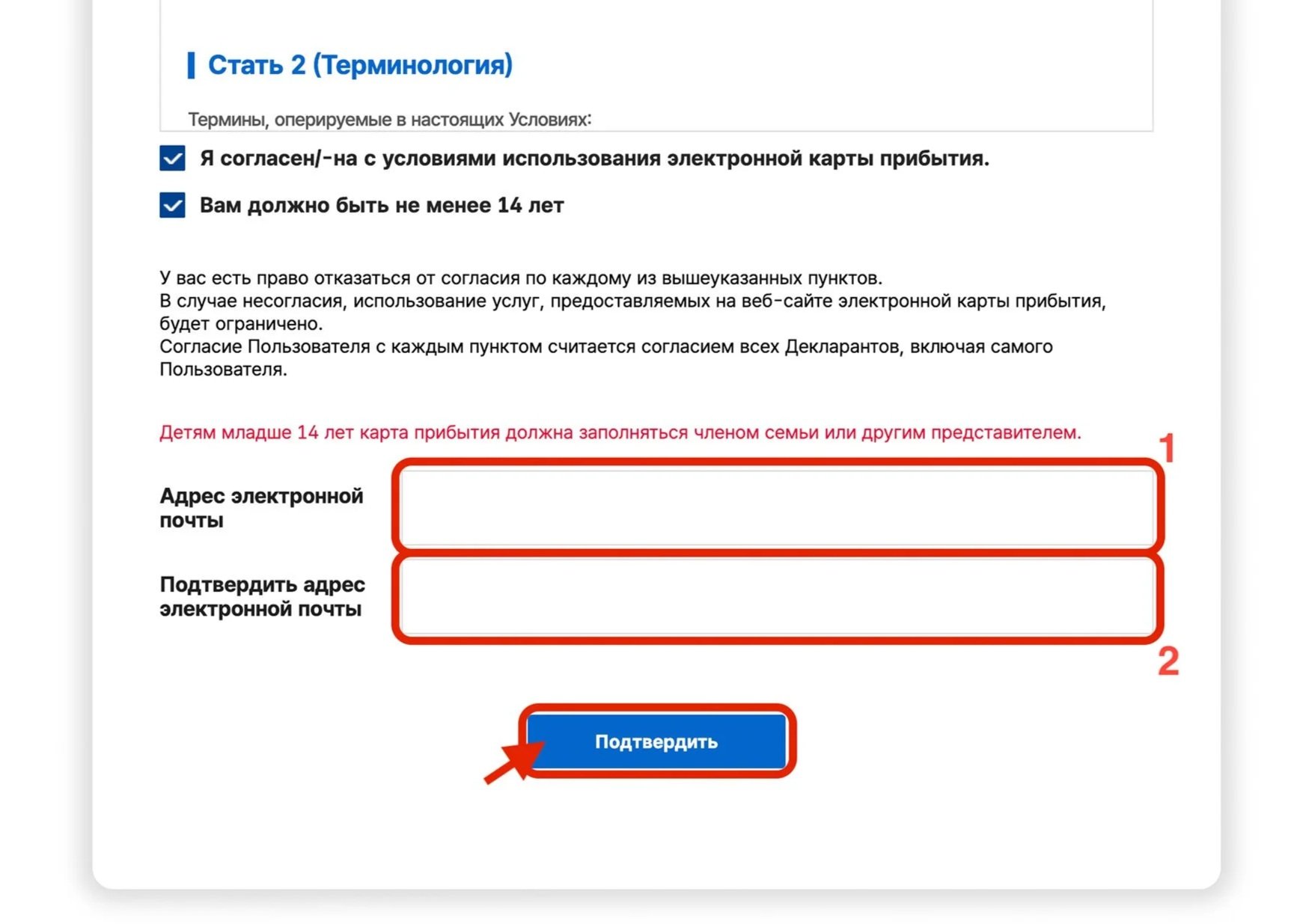
Далее внизу страницы есть поля для эл. почты
Введите один и тот же адрес электронной почты два раза, потом нажмите “Подтвердить” и вы перейдете на саму форму карты прибытия.
Шаг 6. Форма карты прибытия
Первое всплывающее окно попросит вас загрузить фото вашего паспорта, вы можете сразу загрузить его или сделать это попозже.
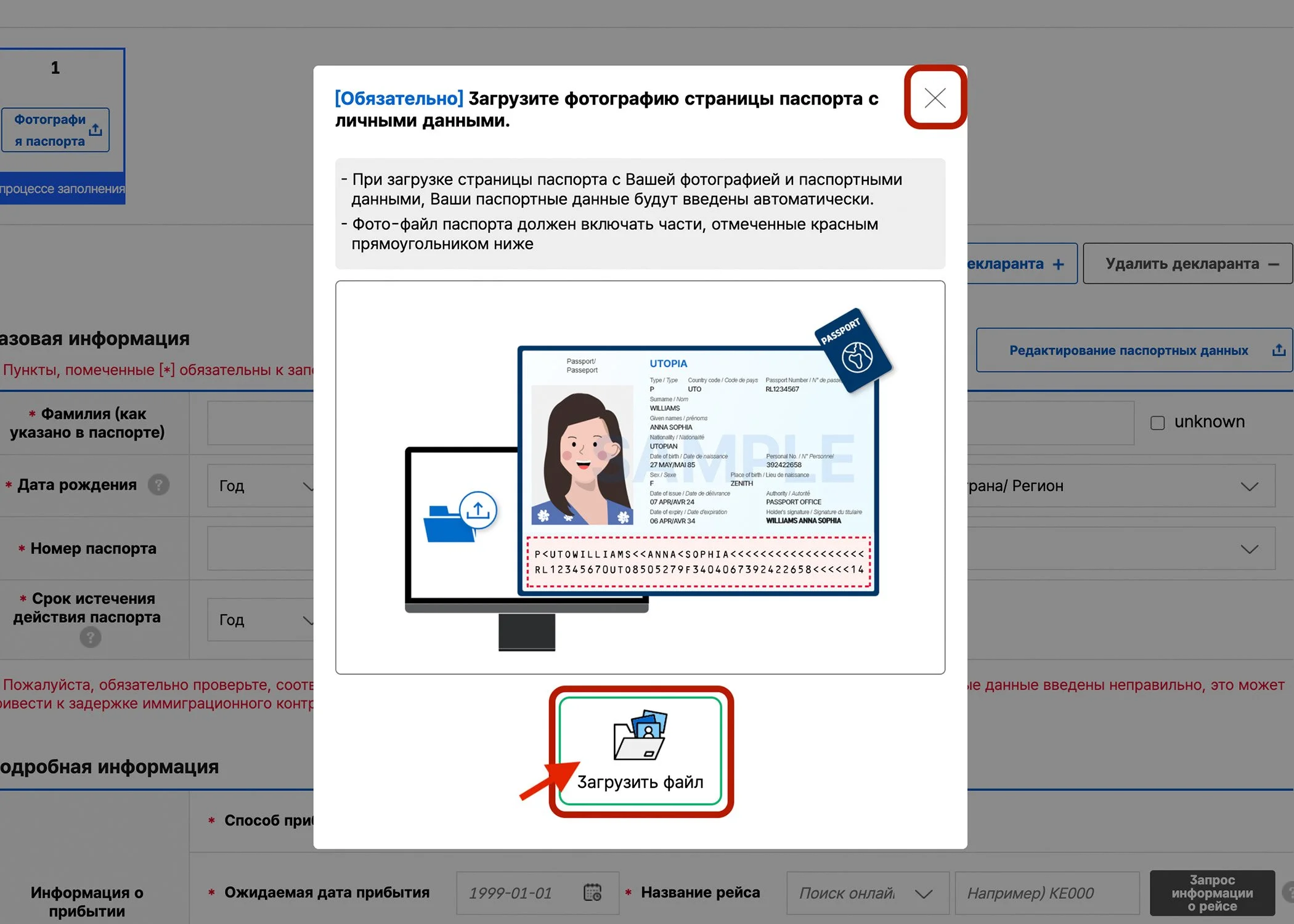
Как только вы закроете это окно, вы можете загрузить фото через кнопку вверху формы.
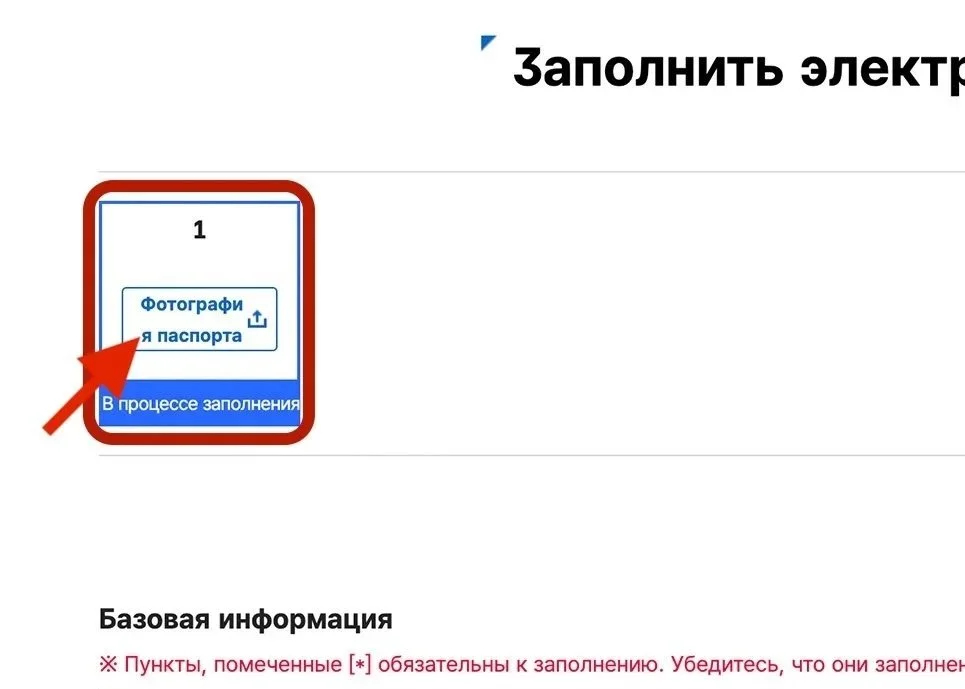
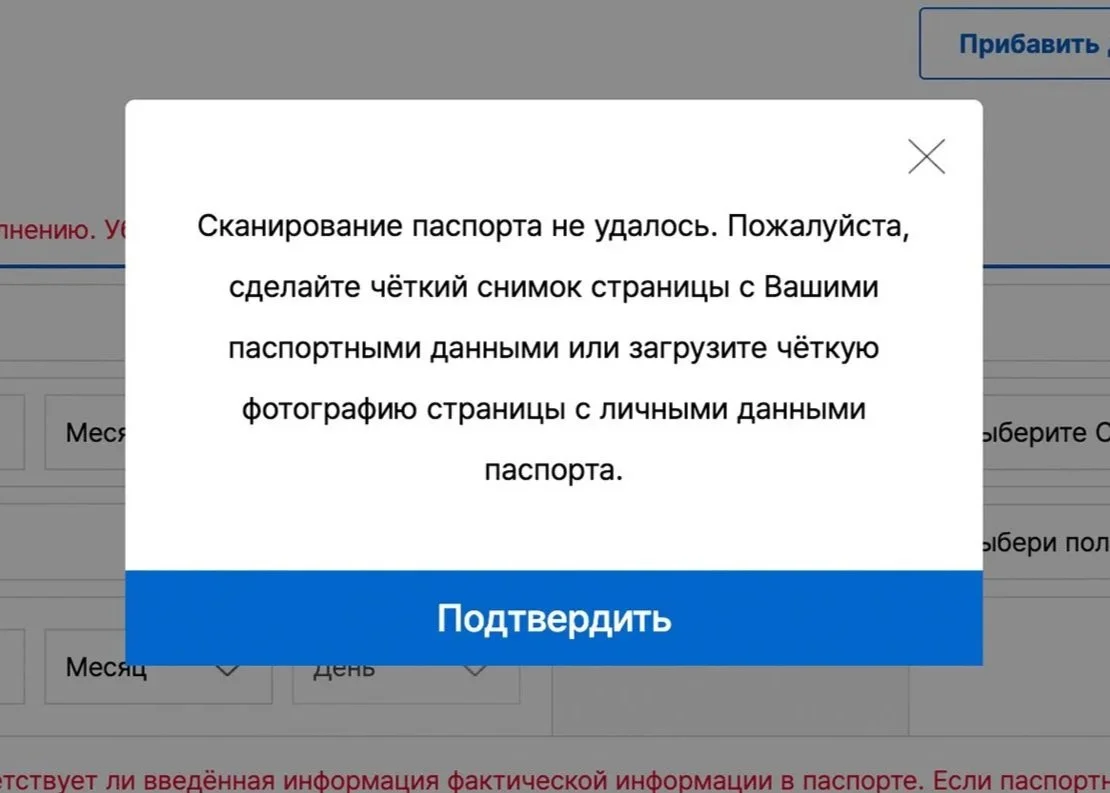
Постарайтесь сделать фото паспорта более четким, так как информация считывается автоматом и если фотография недостаточно четкая или некоторая информация не видна сайт не примет этот документ.
Шаг 7. Как добавить еще одного декларанта
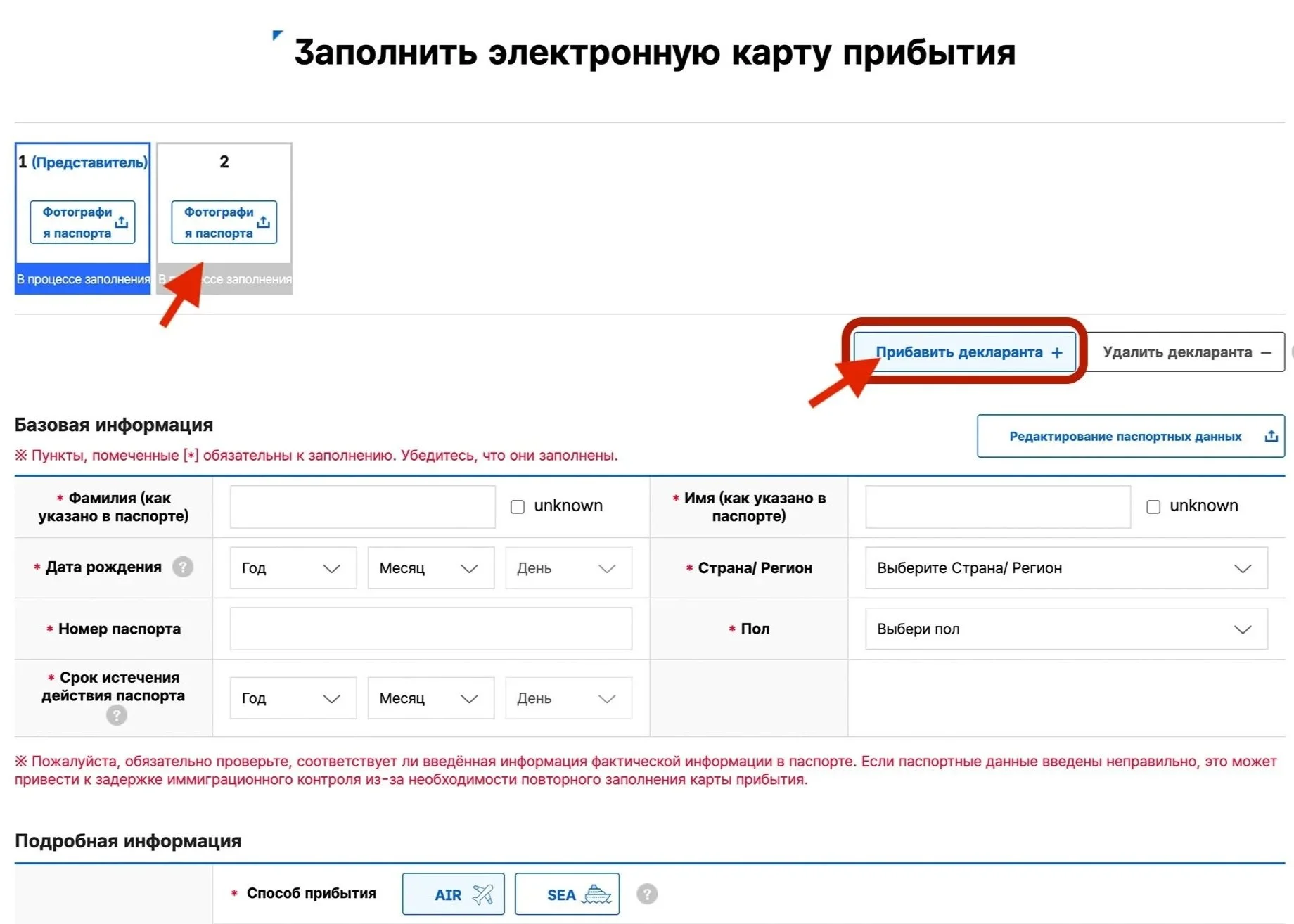
Кроме себя вы можете добавить еще несколько человек. То есть одновременно заполнить форму для другого. Вы можете добавить дополнительно до 9 человек, просто кликнув на кнопку “Прибавить декларанта”.
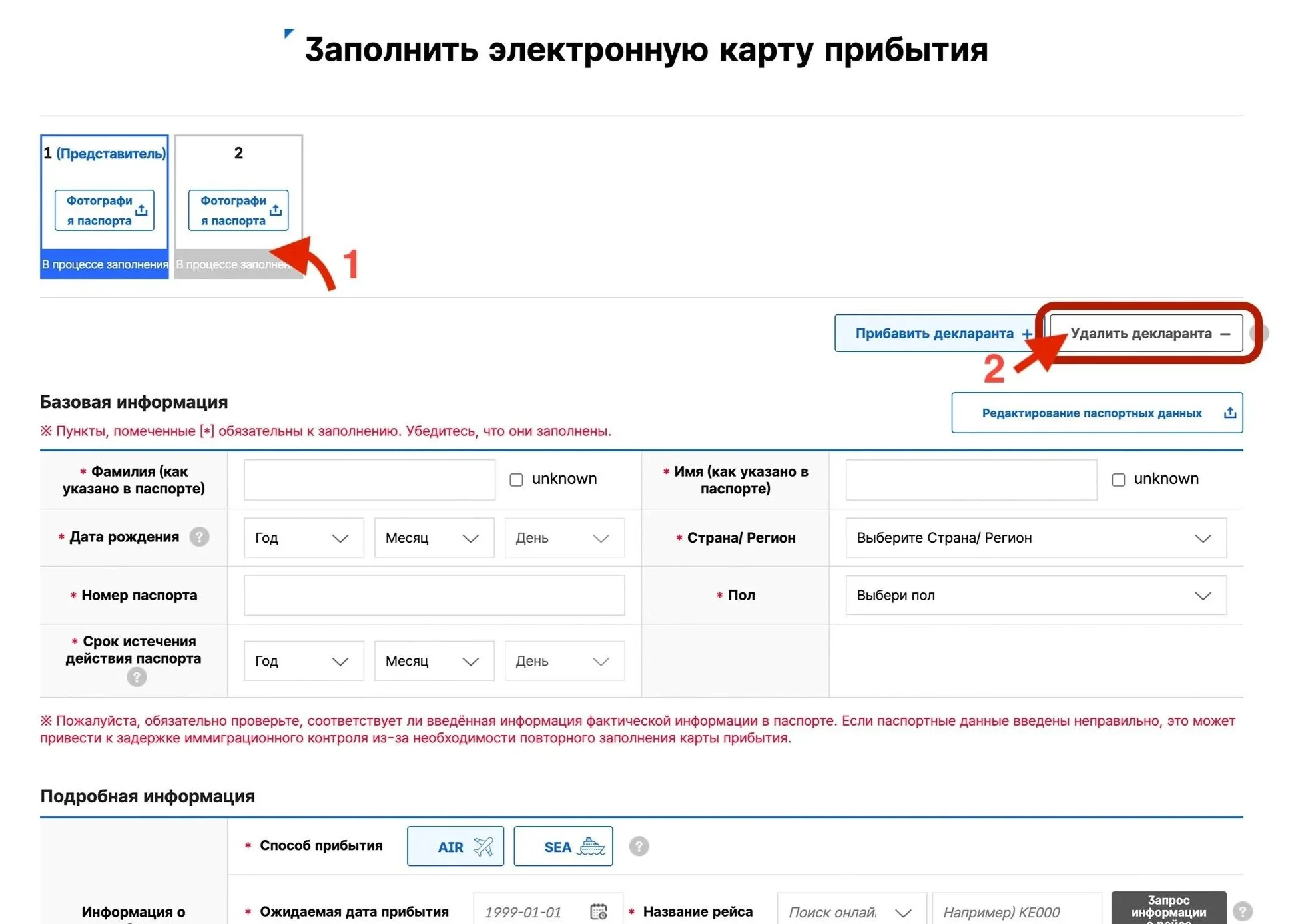
Если вы случайно добавили лишнего декларанта, то сначала кликните на того кого хотите удалить вверху формы и потом нажмите на кнопку “Удалить декларанта”.
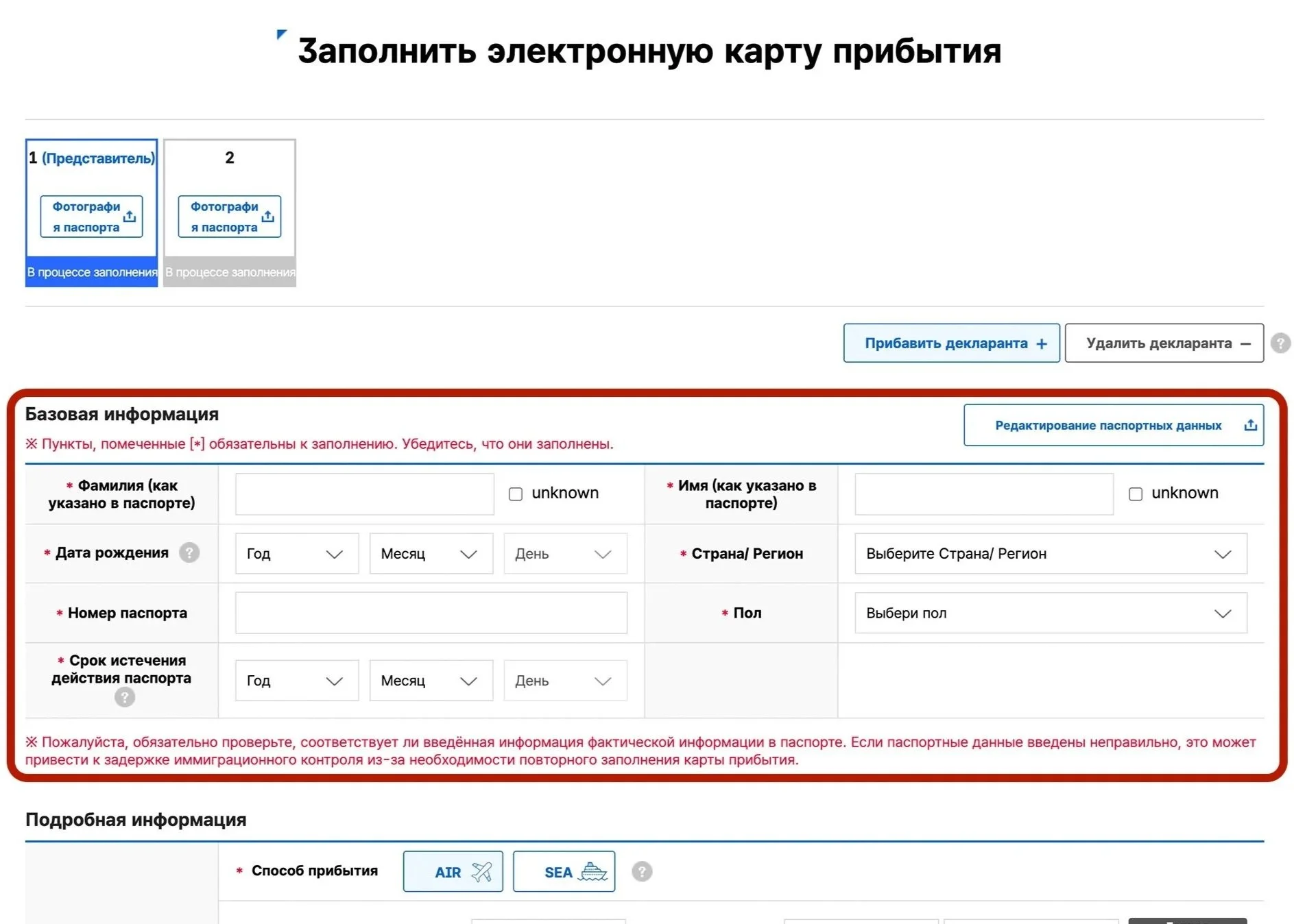
Шаг 8. Первый раздел карты прибытия
Первый раздел - это базовая информация о вас
Все пункты обязательны к заполнению. Будьте внимательны укажите информацию точь-в-точь как это указано в паспорте.
*Имя и Фамилия должны быть указаны на английском языке как указано в вашем загран. паспорте.
Шаг 9. Информация о прибытии
Вам нужно указать подробную информацию о вашем прибытии и отъезде - способ, даты и номера рейсов.
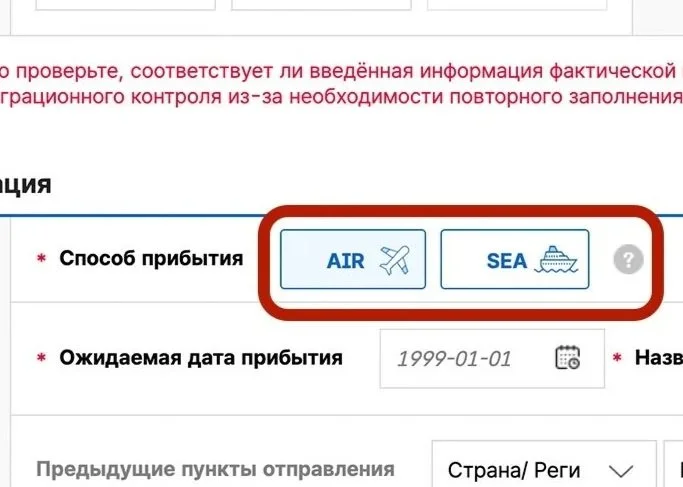
Вся данная информация обычно указана на приобретенном билете. Сперва выберите способ вашего прибытия: AIR если прибываете по воздуху или SEA если по морю.
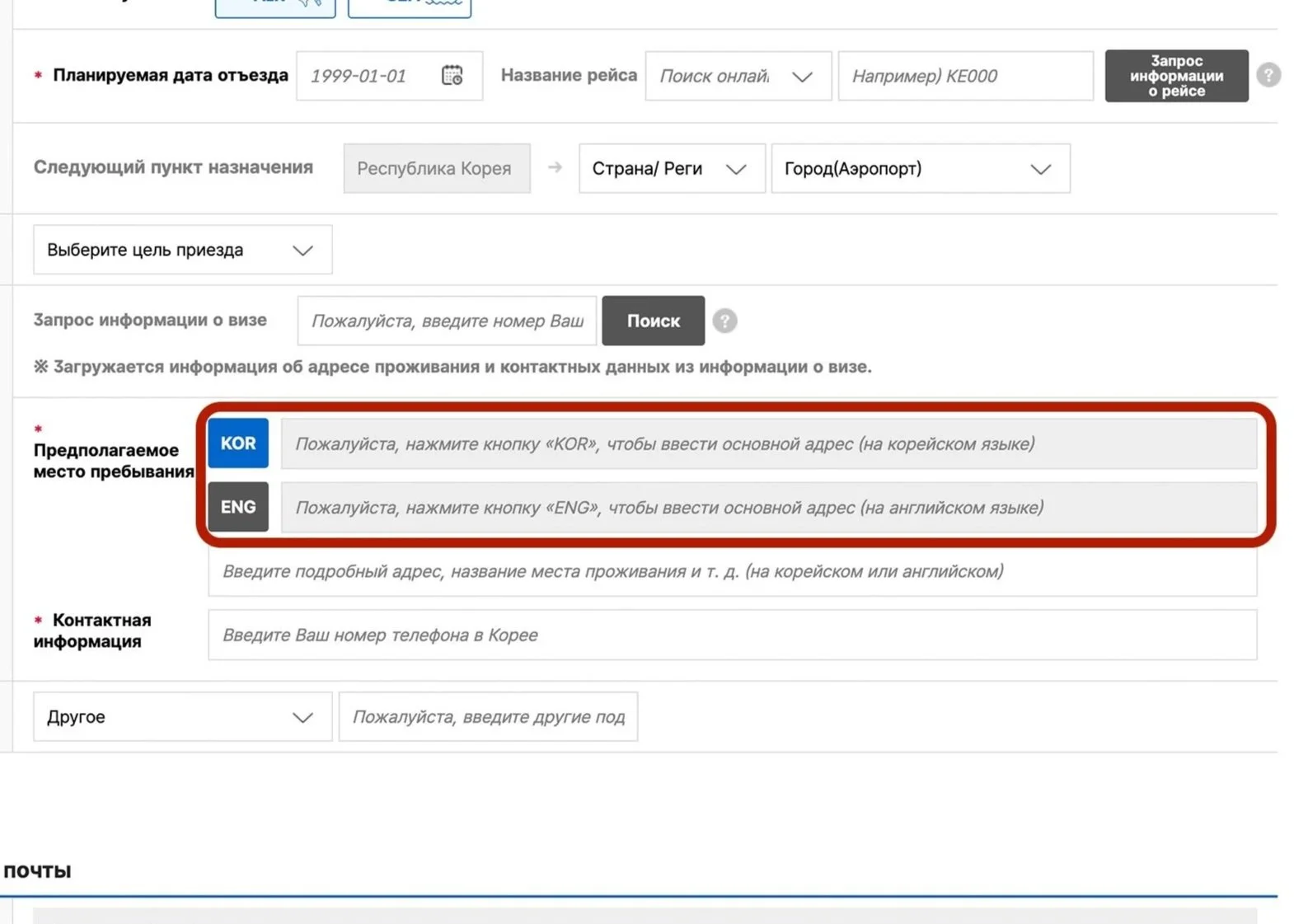
При заполнении информации о пребывании, вы можете указать адрес временного проживания либо на английском, либо на корейском языках. Для того, чтобы указать адрес нажмите на иконку ENG для поиска адреса на английском или KOR для поиска на корейском.
Когда вы нажмете на иконку одного из языков, появиться окно поиска адреса. Введите адрес вашего отеля как указано в инструкции.
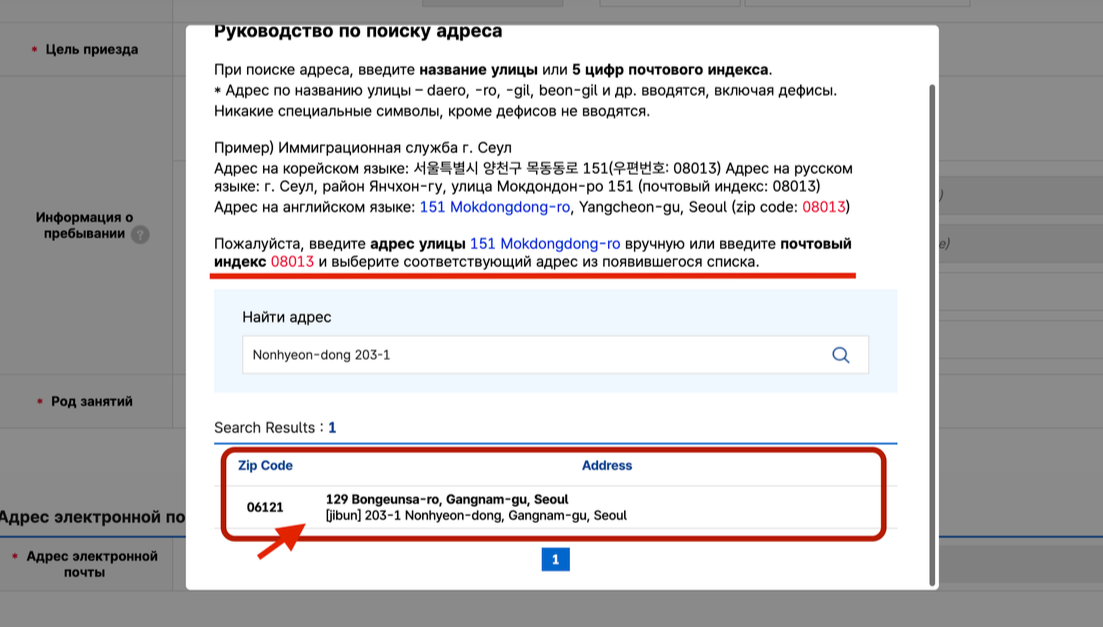
Как только вы нашли нужный адрес, кликните на него. Всплывающее окно закроется, и поля автоматом заполнятся.

В качестве контактной информации вы можете указать название и номер телефона забронированного отеля.
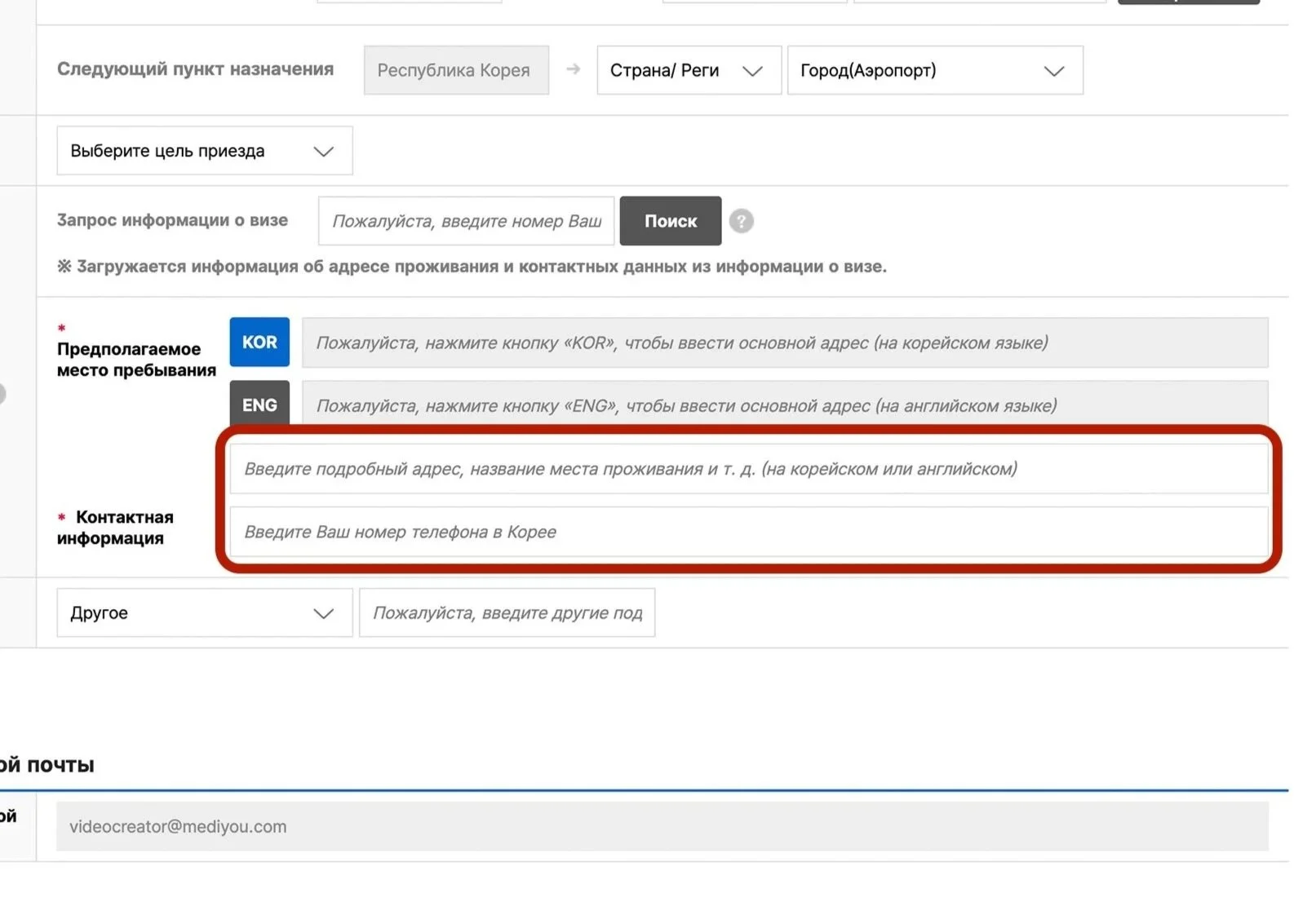
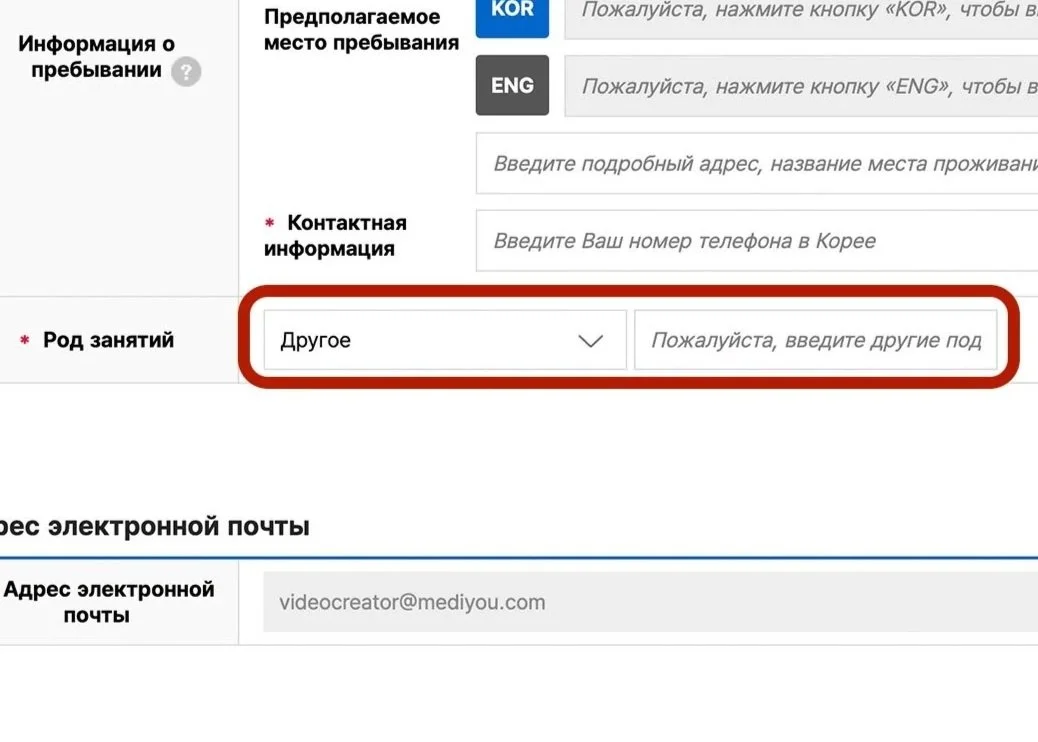
И последний пункт в этом разделе - это род занятий. Выберите к какой категории относится ваша сфера занятости и если ни один пункт из списка не подходит, то выберите “Другое” и введите самостоятельно в появившемся поле.
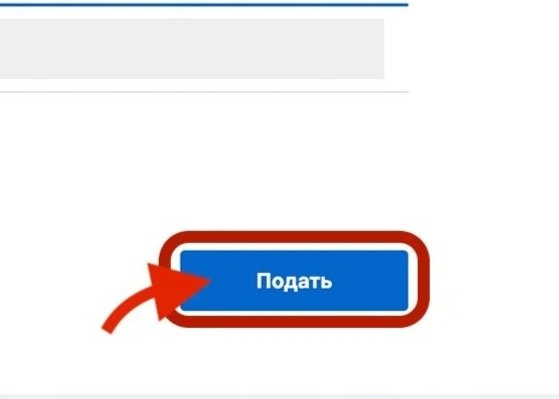
И в конце нажмите на кнопку “Подать“. После завершения на следующей странице вы сможете проверить срок действия вашей заявки. А также скачать электронную версию документа.
Хорошая работа!
Вы закончили заполнять e-Arrival card.
Удачного путешествия в Южную Корею! 🇰🇷
Источники: